Entre las teclas se acumulan migas, polvo y restos de las manos. Cuando alguna empieza a sentirse pegajosa, resulta tentador pulverizar un limpiador o levantarla con un destornillador. Ninguna de esas acciones debería ser el primer paso. Para saber cómo limpiar un teclado conviene distinguir la suciedad exterior de un fallo en el mecanismo y averiguar qué permite el fabricante.
Esta guía se centra en el mantenimiento de superficie de un teclado que funciona. Si ha recibido un derrame, tiene corrosión visible o deja de responder, desenchúfalo y consulta un servicio técnico. Una carcasa que parece seca no demuestra que el circuito interior también lo esté.
Identifica el teclado antes de tocarlo
Un teclado externo de sobremesa, uno integrado en un portátil y uno mecánico pueden tener un aspecto parecido, pero sus fijaciones son diferentes. En algunos modelos las cubiertas de las teclas se extraen con una herramienta específica. En otros, tirar de ellas rompe pequeñas pestañas. No deduzcas que una tecla es desmontable porque hayas visto un vídeo de otro equipo.
Localiza el modelo en la etiqueta o en la documentación y busca sus instrucciones de cuidado. Anota también las zonas delicadas: pantalla integrada, lector de huella, rueda de volumen o acabado impreso. Si no encuentras una indicación clara, conserva todas las piezas montadas y limita la intervención al exterior.
Prepara una limpieza breve y controlada
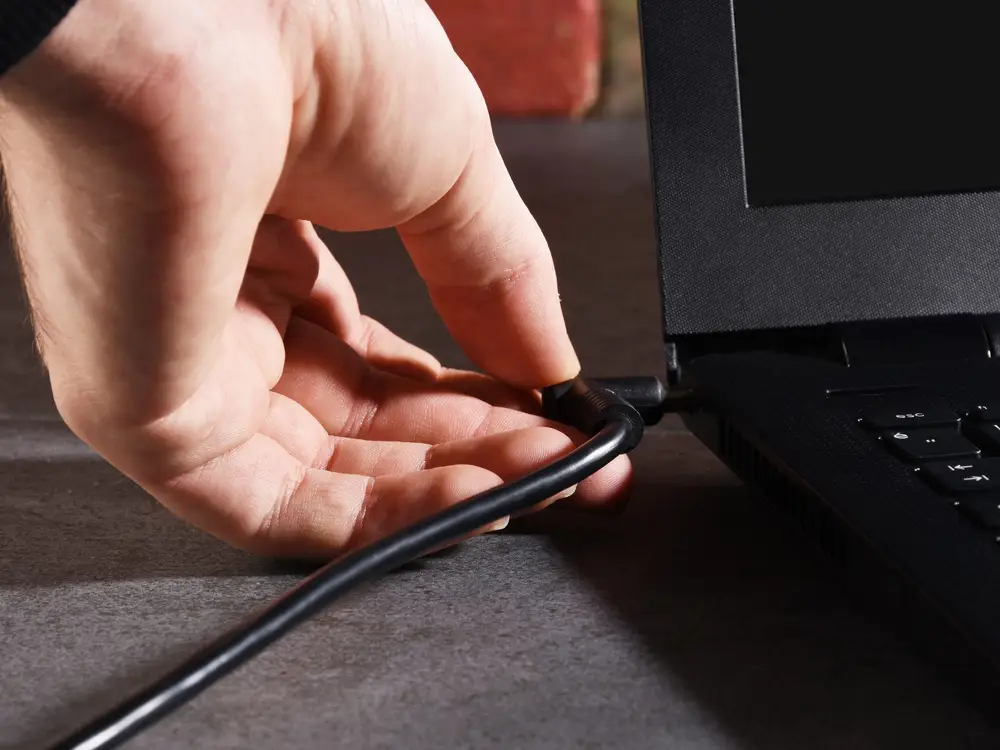
Guarda el trabajo, apaga el equipo cuando corresponda y desconecta el teclado. En un modelo inalámbrico, apágalo y retira únicamente las pilas que el usuario pueda extraer. No abras una batería integrada. Aparta vasos, alimentos y cualquier producto que pueda volcarse sobre la mesa.
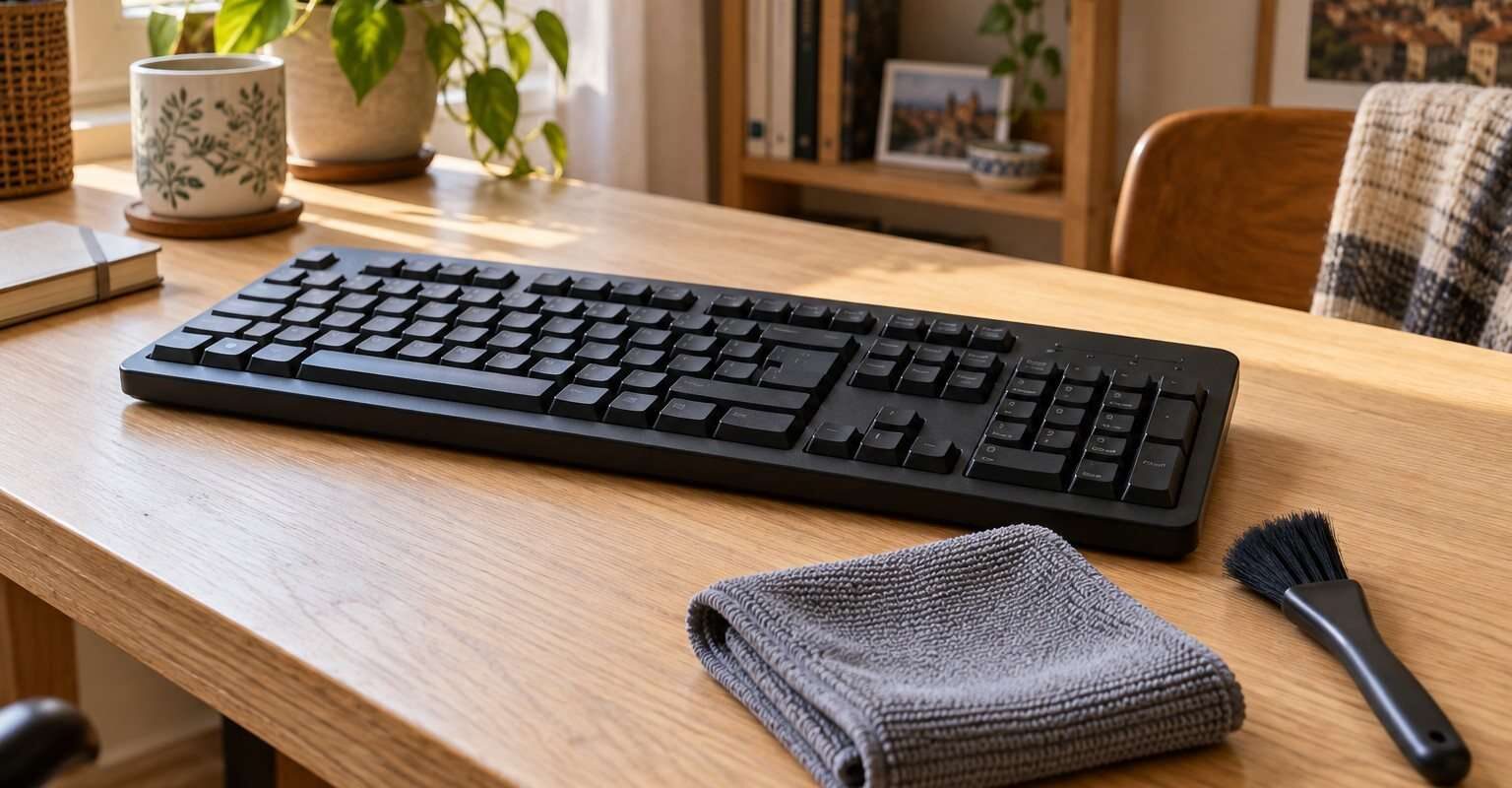
Prepara un paño suave que no suelte pelusa y una superficie limpia donde apoyar el accesorio. Ten otro paño seco a mano: cambiar de cara o de paño evita extender la grasa que acabas de recoger. Trabaja con buena luz para distinguir una mota entre las teclas de una marca permanente en el plástico.
El criterio general de Las cosas que duran resulta útil para organizar este tipo de mantenimiento: reconocer primero qué objeto tenemos delante y evitar que una limpieza pequeña termine en una reparación mayor. En electrónica, el manual del modelo sigue siendo la referencia para decidir productos y desmontajes.
Cómo limpiar las teclas sin empapar el conjunto
La guía de limpieza de Logitech propone desconectar el teclado, retirar los residuos sueltos y limpiar la superficie con un paño ligeramente humedecido. También advierte que no se debe verter agua sobre el aparato. Son pautas de partida que debes adaptar a tu modelo, especialmente cuando el teclado forma parte de un portátil.
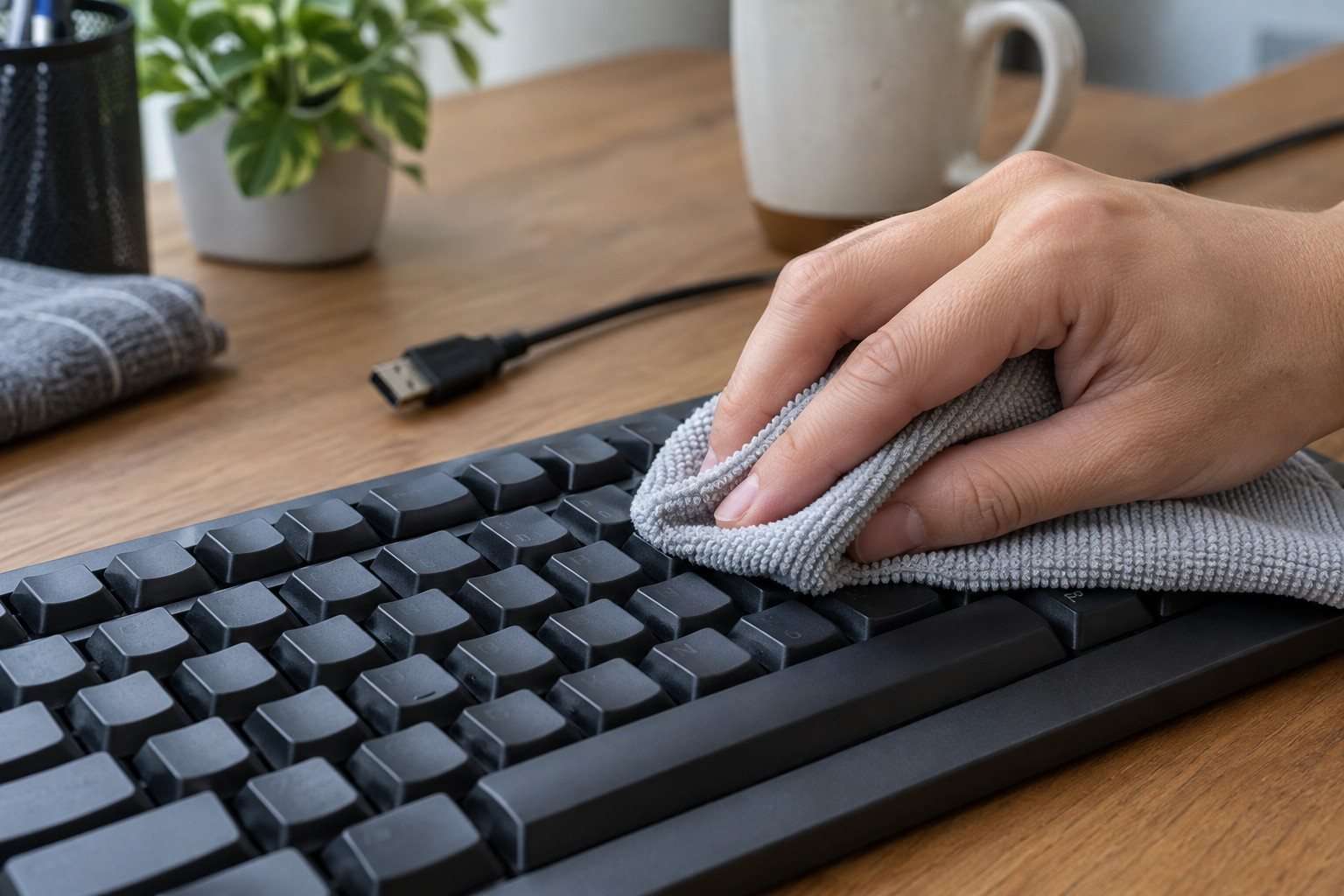
Empieza por el polvo que sale con facilidad. Si el fabricante permite inclinar un teclado externo, sujétalo bien y hazlo suavemente sobre la mesa; no lo golpees. Para la superficie, pasa el paño sin presionar hacia las juntas. La humedad debe estar en la tela, nunca acumulada entre las teclas. Si una mancha persiste, revisa qué producto autoriza la marca antes de aumentar la fuerza.
Qué hacer con una tecla que sigue pegajosa
Compara la respuesta de esa tecla con las de alrededor solo cuando todo esté seco y el equipo pueda volver a conectarse. Si el tacto sigue siendo extraño, deja de insistir. La suciedad puede estar debajo, pero también puede haberse desplazado un mecanismo. El resultado de una limpieza se evalúa por su funcionamiento, no por el brillo del plástico.
- Si la tecla responde bien y solo conserva una marca de uso, no hace falta seguir frotando.
- Si roza, se queda hundida o se desprende por un lado, necesita comprobarse la fijación.
- Si varias teclas fallan tras un derrame, no hagas pruebas repetidas para ver si se recuperan.
- Si el fabricante permite retirar cubiertas, sigue exactamente su procedimiento y conserva una fotografía de la distribución.
Errores que convierten el mantenimiento en una avería
Evita usar objetos metálicos para sacar residuos de una ranura. Pueden rayar el acabado, enganchar una membrana o empujar la suciedad hacia dentro. Tampoco introduzcas masillas o geles cuya compatibilidad no esté confirmada: que recojan polvo en una demostración no asegura que no dejen restos en tu teclado.
No combines productos ni uses el olor a desinfectante como medida de limpieza. Los disolventes pueden borrar leyendas o alterar plásticos. El aire comprimido solo debe emplearse si está recomendado para el modelo, siguiendo tanto las instrucciones del teclado como las del envase. Un chorro fuerte y muy cercano no es una mejora sobre una limpieza delicada.
Una rutina que facilite la siguiente revisión
Reserva unos minutos cuando veas acumulación de polvo, sin esperar a que aparezcan fallos. Comer lejos del teclado y mantener las manos limpias reduce la suciedad adherida. Guarda el paño separado de los que utilizas para cocina o muebles para no trasladar grasa, ceras u otros residuos.
Al terminar, revisa visualmente las juntas, deja secar por completo y prueba unas pocas teclas en un documento vacío. Si todo funciona, da la limpieza por finalizada. Conservar el teclado consiste en mantenerlo cómodo y operativo, aceptando las pequeñas señales normales del uso.